

Zuletzt geprüft und aktualisiert: 23. September 2026.
AUF EINEN BLICK
- Mit eigenen Karten spielen? Wähle eine Webcam-Plattform: SpellTable oder Convoke.
- Ein Deck ohne Kamera testen? EDHPlay bietet einen digitalen Tisch in deinem Browser. Das ist der Favorit unserer eigenen Spielgruppe.
- Mehr Tools für Webcam-Magic? Convoke bietet unter anderem Moxfield-Import, digitale Karten auf deinem Videobild und Verknüpfungen zur Spielregistrierung.
- Kostenloser Start bei allen besprochenen Plattformen möglich. Bei EDHPlay und Convoke gibt es kostenpflichtige Extras; dein Webcam-Setup und das physische Deck können eventuell ebenfalls Kosten verursachen.
- Die Regeln bleiben in eurer Verantwortung. Diese Plattformen unterstützen das Spielen, wickeln aber keine vollständige Commander-Partie eigenständig ab.
Unsere feste Commander-Gruppe spielt regelmäßig online. Nachdem wir verschiedene Methoden ausprobiert haben, sind wir bei EDHPlay gelandet: eine Deckliste laden, einen Tisch teilen und spielen. Aber was für unsere Gruppe gut funktioniert, muss nicht für jeden die beste Wahl sein.
Vielleicht möchtest du dein echtes Deck mischen, deine neuen Karten nutzen oder mit Leuten aus einer anderen Stadt spielen. Deshalb vergleiche ich hier EDHPlay, SpellTable und Convoke hinsichtlich ihrer praktischen Unterschiede. Cockatrice führe ich als Alternative für diejenigen auf, die lieber ein Programm installieren möchten.
Beginne bei dieser Entscheidung: Echte Karten oder ein digitaler Tisch?
Webcam: dein physisches Deck
Du richtest eine Kamera auf dein Spielfeld. Du bewegst und mischst deine echten Karten; deine Gegner verfolgen das über Bild und Ton.
Passend für dich, wenn: du deine eigene Sammlung nutzen willst und Platz für ein festes Setup hast.
Plattformen: SpellTable und Convoke.
Digital: eine Deckliste laden
Du spielst mit Kartenbildern auf einem geteilten Tisch. Du benötigst keine Draufsicht auf deinen Schreibtisch und kannst ein Deck ausprobieren, bevor du es physisch baust.
Passend für dich, wenn: du ohne Kamera spielen willst oder gerne verschiedene Listen testest.
Plattformen: EDHPlay und Cockatrice.
Das ist wichtiger als eine lange Liste von Funktionen. Ein gutes Webcam-Setup kann sehr angenehm sein, während ein digitaler Tisch eigene Tasten und Bedienabläufe erfordert, die man erlernen muss. Wähle vor allem etwas, mit dem deine ganze Gruppe zurechtkommt.
EDHPlay, SpellTable und Convoke im Vergleich
| Merkmal | EDHPlay | SpellTable | Convoke |
|---|---|---|---|
| Spielweise | Digitaler Tisch | Webcam-Magic | Webcam-Magic mit digitalen Tools |
| Installation | Browser | Browser | Browser |
| Physisches Deck nötig? | Nein | Ja, für normales Webcam-Spiel | Ja, für normales Webcam-Spiel |
| Kamera nötig? | Nein | Ja | Ja |
| Spieler pro Tisch | 2–6 | Maximal 4 | Maximal 8 laut Convoke |
| Kosten | Basis kostenlos; optionale Unterstützer-Extras | Kostenlose Plattform | Basis kostenlos; optionale kostenpflichtige Extras |
| Deckliste | Eine digitale Liste laden | Dein physisches Deck liegt vor dir | Moxfield-Import als Tool neben deinen Karten |
| Was erfordert Vorbereitung? | Deck prüfen und Bedienung erlernen | Kamera, Licht und Ton einstellen | Kamera, Licht, Ton und gewünschte Tools einstellen |
| Logischer Startpunkt | Unsere feste Gruppe; digitale Decktests | Eine Gruppe, die bereits SpellTable nutzt | Webcam-Spieler, die zusätzliche Funktionen testen wollen |
Funktionen können sich ändern. Die genannten Spielerzahlen sind Plattformkapazitäten, keine Empfehlung für die ideale Pod-Größe. Mit vier Spielern sind Wartezeiten und Übersicht meist besser kontrollierbar als an einem Tisch mit sechs oder acht.
EDHPlay: Commander spielen ohne Webcam
EDHPlay ist ein unabhängiger, kostenlos nutzbarer digitaler Spieltisch in deinem Browser. Du lädst eine Deckliste und spielst mit Kartenbildern. Die Plattform unterstützt zwei bis sechs Spieler und bietet auch Solo-Playtesting: Deine Starthände und ersten Züge ohne Gegner ausprobieren.
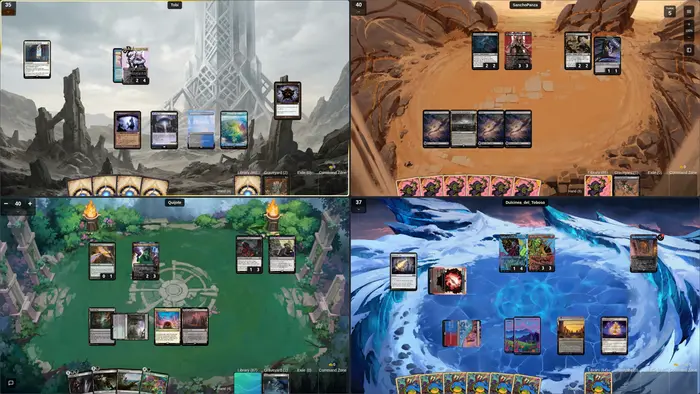
Eine wichtige Nuance: Deckprüfungen sind keine automatischen Spielregeln. EDHPlay kann helfen, eine Liste auf Formatkonformität zu prüfen, aber während der Partie bestimmt ihr selbst, ob eine Aktion korrekt ist, welche Trigger ausgelöst werden und wann ein Zauberspruch verrechnet wird. Du spielst also mit der gleichen Verantwortung wie an einem normalen Tisch.
So beginnst du mit deiner Gruppe
- Probiere zuerst die Demo oder den Solo-Modus aus. Dafür ist laut EDHPlay kein Account erforderlich. Übe das Ziehen, Tappen und Verschieben von Karten, bevor alle auf dich warten.
- Lade dein Deck. Nutze die verfügbaren Importmöglichkeiten oder füge einen Text-Export deiner Deckliste ein. Überprüfe danach deinen Commander, die Stückzahlen und eventuell falsch erkannte Karten.
- Logge dich für Multiplayer ein. Erstelle einen Tisch mit der richtigen Anzahl an Plätzen und teile den Link. Wähle einen privaten Tisch, wenn du nur mit Freunden spielen willst.
- Überprüfe die Verbindung und euren Ton. Vereinbart, wie ihr kommuniziert, zum Beispiel über einen gemeinsamen Discord-Call.
- Besprecht Decks und Mulligans. Beginnt erst danach mit der Partie.
Falls ihr Moxfield nutzt, haltet dort eine aktuelle Liste bereit. Wenn ein Link-Import nicht wie erwartet funktioniert, ist ein Text-Export eine nützliche Ausweichoption. Überprüfe immer die geladene Version: Ein altes Deck mit drei fehlenden Upgrades ist immer noch ein anderes Deck.
Warum EDHPlay für uns gut funktioniert
Für unsere Spielgruppe liegt der Gewinn vor allem im Wegfall von Kamera-Einstellungen und Reflexionen auf Sleeves. Jeder sieht dieselben digitalen Karten. Das macht es einfacher, aus der Ferne eine Partie zu planen und neue Deck-Ideen zu testen.
Die Kehrseite ist, dass man die Steuerung erlernen muss und seine physischen Karten nicht in der Hand hält. Du kannst digitale Prints wählen, aber das ist etwas anderes, als dein eigenes Foil auf den Tisch zu legen. Laut EDHPlay kannst du auch auf einem Smartphone spielen; ich würde für eine erste Multiplayer-Partie einen größeren Bildschirm für die Übersicht wählen.
Das Grundspiel ist kostenlos. Optionale Unterstützung via Patreon bietet kosmetische Funktionen und Komfort-Features. Du musst also kein Abonnement abschließen, um mit deiner Gruppe zu beginnen.
Tipp von SpellArmory
Nutze die erste digitale Partie als Übungsrunde. Wähle ein Deck, das du kennst, und probiere vor dem Start kurz einen Token, Counter und eine Kartenverschiebung aus. Ein kompliziertes neues Combo-Deck und gleichzeitig eine neue Oberfläche zu lernen, macht es dir unnötig schwer.
SpellTable: mit deinem echten Deck via Wizards
SpellTable ist die Webcam-Plattform von Wizards of the Coast. Du nutzt einen Wizards-Account und spielst mit deinen physischen Karten. Die Plattform schloss sich am 17. August 2020 Wizards an.
Die Plattform kombiniert Kamerabilder mit Tools, um Karten zu erkennen und Spielinformationen nachzuhalten. Das hilft, wenn eine Karte auf der anderen Seite des Tisches schwer lesbar ist. Es bleibt jedoch abhängig von dem Bild, das die Kamera liefert: Eine scharfe, gut beleuchtete Karte ist leichter zu erkennen als eine halb verdeckte Karte mit Lampenreflexion.
So richtest du eine SpellTable-Partie ein
- Logge dich mit deinem Wizards-Account ein und erstelle ein Spiel oder öffne die Einladung deiner Gruppe.
- Gib dem Browser Zugriff auf die Kamera und das Mikrofon, die du nutzen möchtest.
- Wähle die richtigen Eingabegeräte und prüfe, ob das gesamte Spielfeld sichtbar ist.
- Teile den Spiellink und teste gemeinsam, ob Bild und Ton klar ankommen.
Du kannst auch ein Smartphone als Kamera nutzen. Wizards bietet hierfür eine Anleitung mit der Option Use mobile device as webcam: Du öffnest das gleiche Spiel auf deinem Smartphone und nutzt denselben Account. Schaltflächen können sich durch Updates verschieben; prüfe die aktuellen Eingabeeinstellungen und teste das vor dem Spieleabend.
Mein Rat: Wenn deine Gruppe bereits gut auf SpellTable spielt, gibt es keinen Grund, nur für eine zusätzliche Funktion zu wechseln. Beginne mit dem, was funktioniert. Discord kann eine Alternative für den Ton sein, ist aber kein zwingender Bestandteil von SpellTable.
Teste vor eurem ersten Spieleabend kurz mit den Geräten, die jeder nutzen wird. Prüfe, ob ihr euch gegenseitig versteht und ein volles Spielfeld verfolgen könnt.
Convoke: Webcam-Magic mit zusätzlichen Tools
Convoke ist eine unabhängige Community-Plattform für Webcam-Magic. Du spielst mit einer Kamera auf deinem Tisch, erhältst aber zusätzlich Funktionen, um Karten, Kontakte und Wettbewerbe zu verwalten.
- Moxfield-Import: Du kannst eine Deckliste laden und Karten während des Spiels betrachten.
- Digitale Karten und Tokens: Suche eine Karte und ziehe sie auf dein Videobild, zum Beispiel wenn dir ein passender Token fehlt.
- Soziale Funktionen: Freunde, Einladungen, öffentliche Tische und Möglichkeiten, Spieler zu blockieren oder zu loben.
- Wettbewerbsregistrierung: Verknüpfungen mit Playgroup und Mythic Track, wenn du diese einschaltest.
Convoke gibt maximal acht Spieler pro Spiel an. Das ist großzügiger als die vier Spieler aus der älteren Version dieses Leitfadens. Mehr Plätze können nützlich sein, machen eine große Commander-Partie aber nicht automatisch schneller.
Ist die Kartenerkennung besser als bei SpellTable?
Convoke präsentiert seine eigene KI-Kartenerkennung als Stärke. Das ist eine Produktbehauptung von Convoke, kein unabhängiger Vergleich mit euren Kameras, Sleeves und Beleuchtungen. Probiere beide Plattformen mit demselben Tisch-Setup aus, wenn die Erkennung dein wichtigstes Entscheidungskriterium ist.
Eine importierte Deckliste bedeutet zudem nicht, dass die Software von selbst weiß, welche physische Karte du gerade gezogen hast. Digitale Tools unterstützen eure Spielverwaltung; du bleibst selbst verantwortlich für die korrekte Darstellung von Hand, Spielfeld und Aktionen.
Was ist kostenlos und was nicht?
Convoke bezeichnet den Kern der Plattform als kostenlos. Es gibt bezahlte Unterstützer-Optionen, unter anderem für ein werbefreies Erlebnis und zusätzliche Aufnahme- oder Registrierungsmöglichkeiten. Unbegrenzte Wettbewerbsregistrierung ist bei bezahlten Stufen aufgeführt. Überprüfe die aktuellen Unterstützer-Optionen, wenn Statistiken für dich den Ausschlag geben.
Mein Rat: Probiere Convoke aus, wenn du gerne mit deinem physischen Deck spielst und die digitalen Ergänzungen nützlich findest. Stimme bei der Verwendung digitaler Tokens klar ab, was sie darstellen. So verhinderst du, dass ein Bild auf dem Bildschirm und ein physischer Marker versehentlich als zwei verschiedene Permanents gelesen werden.
Cockatrice: eine Alternative mit Installation
Cockatrice ist ein kostenloser Open-Source-virtueller Kartentisch für unter anderem Windows, macOS und Linux. Du installierst das Programm, beziehst Kartendaten mit dem Oracle-Tool und baust oder importierst ein Deck. Danach kannst du offline testen oder dich mit einem Server verbinden.
Auch hier führen Spieler die Aktionen selbst aus. Das offizielle Handbuch beschreibt unter anderem das Ziehen, Mischen, Tokens, Counter und Pfeile, um Ziele anzuzeigen. Du erhältst keinen automatischen Schiedsrichter, der jede Magic-Interaktion für dich abwickelt.
Für eine Gruppe, die Cockatrice bereits kennt, kann es eine prima feste Lösung sein. Für vier Freunde, die alle noch anfangen müssen, ist die Installation ein zusätzlicher Schritt im Vergleich zu EDHPlay. Lade es über die offizielle Projektseite herunter und folge der zugehörigen Kurzanleitung.
Ein Webcam-Setup, das angenehm spielbar ist
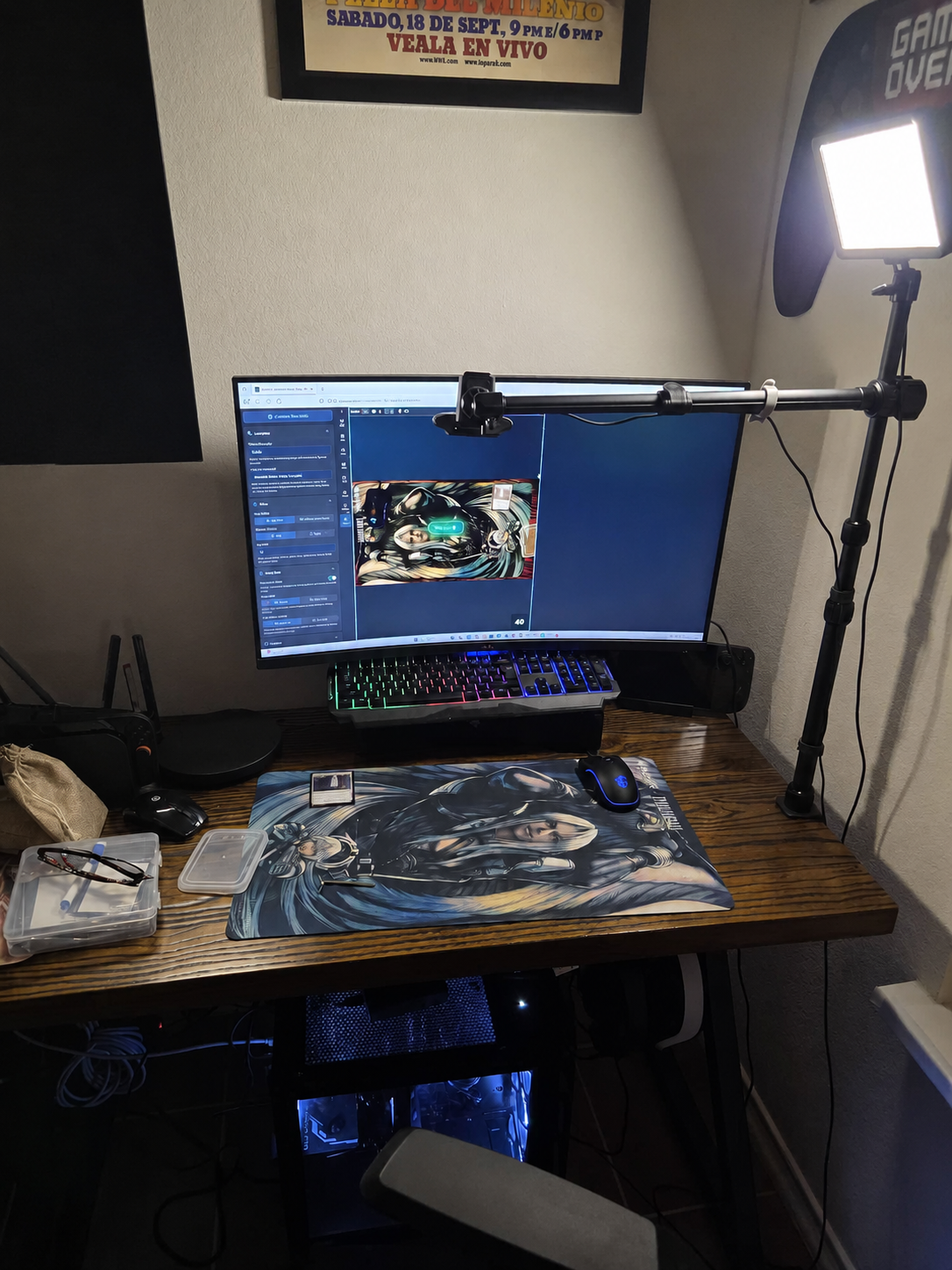
Für SpellTable wie auch für Convoke ist die Basis dieselbe: eine stabile Draufsicht, lesbare Karten und verständliche Spieler. Beginne mit der Ausrüstung, die du bereits hast, bevor du ein umfangreiches Kamerasystem kaufst.
1. Sorge für eine stabile Draufsicht
Richte deine Kamera so gerade wie möglich auf das Spielfeld aus. Ein Halter, der mitschwingt, wenn du den Schreibtisch berührst, macht das Bild unruhig. Lass genügend Platz für Länder, Kreaturen, Commander und Friedhof. Überprüfe auch eine Karte in der fernsten Ecke deiner Matte, nicht nur die Mitte unter der Linse.
2. Verschiebe zuerst das Licht
Siehst du weiße Flecken auf Sleeves, verschiebe die Lampe an die Seite und probiere einen anderen Winkel. Eine teurere Kamera löst eine helle Reflexion nicht von allein. Breite Karten weit genug aus und reinige das Kameraobjektiv, wenn das Bild unscharf bleibt.
3. Halte den Ton einfach
Nutze vorzugsweise ein Headset oder Kopfhörer. Wähle einen Audiokanal für die Gruppe. Wenn sowohl dein Smartphone, Laptop als auch Discord denselben Ton zurückgeben, entsteht schnell ein Echo. Schalte überflüssige Mikrofone und Lautsprecher aus.
4. Halte deinen Tisch lesbar
Lege Permanents nicht vollständig untereinander, benenne gespielte Karten laut und nutze deutliche Marker für Counter. Mache Angreifer sichtbar und sage, wen du angreifst. Ein Gegner in der Ferne kann sich nicht kurz über den Tisch lehnen, um ein unklares Board zu betrachten.
Tipp von SpellArmory
Lasse vor dem ersten Zug jemanden dein Board beschreiben: Welche Karten liegen dort und was ist getappt? Wenn das bereits mit fünf Karten auf dem Tisch schwierig ist, justiere deine Kamera jetzt nach. Später in der Partie wird es nur voller.
Mitspieler finden und einen guten Pod zusammenstellen
Beginne bei Freunden, einer lokalen Gruppe oder den Community-Links auf den Webseiten der Plattformen. EDHPlay und Convoke verweisen auf ihre Discord-Community. Öffentliche Tische sind eine weitere Möglichkeit, aber schaue vor allem, ob Sprache, Spielstil und verfügbare Zeit zu dir passen. Eine hohe Nutzerzahl sagt wenig darüber aus, wer an deinem Spieleabend verfügbar ist.
Für Spieler aus der Region steht in unserem Leitfaden über MTG spielen in Maastricht und Limburg mehr über das Finden von Mitspielern.
Besprecht mehr als nur einen Powerlevel-Wert
Erzähle, was dein Deck zu tun versucht, und frage, was die anderen erwarten. „Eine Sieben“ sagt weniger aus als eine konkrete Erklärung. Besprecht zum Beispiel schnelle Mana-Quellen, Combos, zusätzliche Züge, Proxies und ob ihr vor allem testen oder eine entspannte Partie spielen wollt.
So kannst du einen Tisch beschreiben
„Niederländischsprachiger Commander-Pod, etwa zwei Stunden Zeit. Ich spiele ein angepasstes Precon mit einem Kreaturen-Plan. Ich suche eine entspannte Partie und erkläre gerne die Bedienung. Wollen wir uns vorher kurz über Combos und Proxies abstimmen?“
Das ist ein Beispiel für Kommunikation, kein festes Regelwerk für jeden. Mehr dazu liest du in den ungeschriebenen Regeln des Spieltisches.
Online erfordert klarere Kommunikation
-
Benenne Zaubersprüche und Ziele. Gib anderen kurz Raum zu reagieren.
-
Halte Commander-Schaden separat fest. Stelle sicher, dass deutlich bleibt, von welchem Commander Schaden stammt.
Häufige Probleme und erste Lösungen
| Problem | Erster Lösungsansatz |
|---|---|
| Kein Kamerabild | Überprüfe die Browserberechtigungen, die ausgewählte Kamera und ob ein anderes Programm die Kamera belegt. |
| Karte wird nicht erkannt | Lege sie frei hin, nimm die Hand weg und reduziere Reflexionen. Suche die Karte manuell, falls die Erkennung weiterhin fehlschlägt. |
| Echo oder doppelter Ton | Verwende einen Audiokanal und schalte zusätzliche Mikrofone sowie Lautsprecher aus. |
| Deckimport fehlerhaft | Überprüfe die Anzahlen und den Commander separat. Versuche einen Text-Export und gehe die Liste vor dem Spielen durch. |
| Zu wenig Bildschirmplatz | Verwende einen größeren Bildschirm oder ein anderes Layout. Beginne mit einem übersichtlichen Deck, während du die Benutzeroberfläche lernst. |
| Instabile Verbindung | Stoppe große Downloads, verbessere deine Verbindung und informiere die Gruppe, dass du dich kurz neu verbinden musst. |
Dies sind erste Kontrollschritte, keine Garantie dafür, dass jedes Problem lokal gelöst werden kann. Sollten Probleme weiterhin bestehen, nutze die Hilfeseite oder Community der jeweiligen Plattform.
Welche sollte ich wählen?
Für unsere regelmäßigen digitalen Partien bleibt EDHPlay mein Ausgangspunkt. Das Fehlen eines Kamera-Setups ist für uns der größte Vorteil. Möchtest du deine eigenen Karten verwenden, beginne mit der Webcam-Plattform, die deine Gruppe bereits kennt. Convoke ist einen Versuch wert, wenn dich die zusätzlichen Hilfsmittel ansprechen.
Mache keinen komplizierten Wechsel daraus. Teste eine Plattform mit einer bekannten Gruppe und demselben Deck. Nach einer Partie weißt du viel besser, ob Bedienung, Bild und Kommunikation für euch funktionieren, als nach dem Vergleich von zwanzig Häkchen.
EDHPlay in Bildern: zwei Erklärvideos
Diese Videos zeigen die Bedienung. Ein Plattform-Update kann Schaltflächen verschieben; nutze sie als Einführung und überprüfe, wo sich eine Funktion in der aktuellen Oberfläche befindet.
Erklärung von EDHPlay selbst
Öffne die EDHPlay-Erklärung auf YouTube.
Ein Spiel finden und erstellen
Sieh dir die Erklärung von Mana Dorks auf YouTube an.
Häufig gestellte Fragen
Kann ich Commander online ohne Webcam spielen?
Ja. EDHPlay und Cockatrice verwenden digitale Kartenbilder. Beim gewöhnlichen Webcam-Spiel auf SpellTable oder Convoke zeigst du hingegen dein physisches Spielfeld.
Ist alles komplett kostenlos?
Du kannst bei den besprochenen Plattformen kostenlos beginnen. EDHPlay und Convoke bieten optionale kostenpflichtige Extras. Beim Webcam-Magic benötigst du zusätzlich dein physisches Deck und ein geeignetes Kamera-Setup.
Kann ich eine neue Deckliste testen, ohne alle Karten zu kaufen?
Ein digitaler Tisch lässt dich mit einer geladenen Deckliste spielen. Das ist praktisch, um einen Plan auszuprobieren. Besprich jedoch die Spielstärke mit deiner Gruppe: Der Zugang zu digitalen Karten bedeutet nicht, dass jeder Tisch ein maximal optimiertes Deck erwartet.
Regelt die Software automatisch Trigger und Priorität?
Verlasse dich bei diesen vier Plattformen nicht darauf. Ihr behaltet selbst im Blick, welche Aktionen erlaubt sind und wie sie gehandhabt werden. Eine Importkontrolle oder Kartensuche ersetzt dieses Wissen nicht.
Können wir mit fünf oder sechs Spielern spielen?
EDHPlay unterstützt bis zu sechs Spieler. Convoke gibt maximal acht an. SpellTable ist auf maximal vier ausgelegt. Rechne bei einer größeren Runde mit mehr Wartezeit zwischen den Zügen.
Muss ich von SpellTable zu Convoke wechseln?
Nein. Wenn deine Gruppe gerne auf SpellTable spielt, ist ein Wechsel nicht erforderlich. Probiere Convoke aus, wenn dir eine konkrete Funktion fehlt, zum Beispiel digitale Token auf deinem Videobild oder eine Anbindung zur Spielregistrierung.
Eine Online-Deckidee mit an den echten Tisch nehmen?
Nutze deine Tests, um herauszufinden, was dir Spaß macht. Unser Leitfaden zum Bau deines ersten Commander-Decks hilft dir weiter. Suchst du lieber einen kompletten Ausgangspunkt, sieh dir unsere Commander-Precons für Anfänger an.
Quellen und Vergleich
Die Funktionen wurden anhand der offiziellen Plattforminformationen vom 23. September 2026 überprüft. Die Präferenz für EDHPlay beschreibt unsere Spielgruppe. Es wurde kein unabhängiger Leistungs- oder Zuverlässigkeitstest aller Plattformen durchgeführt.
- EDHPlay: Online spielen, Demo und Funktionen sowie kostenlose Nutzung und Unterstützer-Extras.
- SpellTable: Übernahme durch Wizards 2020 und Wizards: Webcam- und Telefon-Setup. Die historische Einrichtungsanleitung kann ältere Bildschirme zeigen.
- Convoke: Funktionen, eigener Vergleich und Kapazität, Setups und Unterstützer-Optionen. Aussagen über eine überlegene Kartenerkennung wurden nicht als unabhängig bewiesen übernommen.
- Cockatrice: offizieller Download und Startanleitung sowie Bedienungshandbuch.

Geschrieben von Omèr Cremers
Inhaber von SpellArmory, Sozialarbeiter und Vollzeitvater. Fanatischer MTG-Spieler und Sammler aus Maastricht – Commander ist mein liebstes Format. Fragen oder Ergänzungen zu diesem Leitfaden? Schicke mir gerne eine Nachricht.