

Dernière vérification et mise à jour : 23 septembre 2026.
EN BREF
- Jouer avec vos propres cartes ? Choisissez une plateforme webcam : SpellTable ou Convoke.
- Tester un deck sans caméra ? EDHPlay propose une table numérique dans votre navigateur. C'est l'option préférée de notre propre groupe de jeu.
- Plus d'outils pour le Magic en webcam ? Convoke propose entre autres l'import Moxfield, des cartes numériques superposées à votre image vidéo et des connexions pour l'enregistrement de matchs.
- Vous pouvez commencer gratuitement sur toutes les plateformes présentées. Chez EDHPlay et Convoke, il existe des extras payants ; votre installation webcam et votre deck physique peuvent aussi coûter de l'argent.
- Les règles restent de votre responsabilité. Ces plateformes accompagnent le jeu, mais ne gèrent pas seules une partie de Commander complète.
Notre petit groupe Commander habituel joue régulièrement en ligne. Après avoir essayé différentes méthodes, nous avons atterri sur EDHPlay : charger une decklist, partager une table et jouer. Mais ce qui fonctionne bien pour notre groupe n'est pas forcément le meilleur choix pour tout le monde.
Peut-être voulez-vous justement mélanger votre vrai deck, utiliser vos nouvelles cartes ou jouer avec des gens d'une autre ville. C'est pourquoi je compare ici EDHPlay, SpellTable et Convoke sur leurs différences pratiques. J'inclus Cockatrice comme alternative pour ceux qui préfèrent installer un programme.
Commencez par ce choix : de vraies cartes ou une table numérique ?
Webcam : votre deck physique
Vous braquez une caméra sur votre aire de jeu. Vous déplacez et mélangez les vraies cartes ; vos adversaires suivent cela par l'image et le son.
Vous convient si : vous voulez utiliser votre propre collection et avez de la place pour une installation fixe.
Plateformes : SpellTable et Convoke.
Numérique : charger une decklist
Vous jouez avec des images de cartes sur une table partagée. Vous n'avez pas besoin d'une vue du dessus de votre bureau et pouvez tester un deck avant de le construire physiquement.
Vous convient si : vous voulez jouer sans caméra ou aimez tester différentes listes.
Plateformes : EDHPlay et Cockatrice.
C'est plus important qu'une longue liste de fonctionnalités. Une bonne installation webcam peut rendre le jeu très agréable, tandis qu'une table numérique a ses propres boutons et manipulations à apprendre. Choisissez avant tout une solution que tout votre groupe peut utiliser facilement.
EDHPlay, SpellTable et Convoke côte à côte
| Élément | EDHPlay | SpellTable | Convoke |
|---|---|---|---|
| Manière de jouer | Table numérique | Magic en webcam | Magic en webcam avec des outils numériques |
| Installation | Browser | Browser | Browser |
| Deck physique nécessaire ? | Non | Oui, pour le jeu webcam classique | Oui, pour le jeu webcam classique |
| Caméra nécessaire ? | Non | Oui | Oui |
| Joueurs par table | 2–6 | Maximum 4 | Maximum 8 selon Convoke |
| Coûts | Base gratuite ; extras supporter en option | Plateforme gratuite | Base gratuite ; extras payants en option |
| Decklist | Charger une liste numérique | Votre deck physique est devant vous | L'import Moxfield comme outil en complément de vos cartes |
| Qu'est-ce qui demande de la préparation ? | Vérifier son deck et apprendre les commandes | Régler la caméra, la lumière et le son | Régler la caméra, la lumière, le son et les outils souhaités |
| Point de départ logique | Notre groupe habituel ; tests de decks numériques | Un groupe qui utilise déjà SpellTable | Les joueurs webcam qui veulent essayer des fonctionnalités supplémentaires |
Les fonctionnalités peuvent changer. Les nombres de joueurs mentionnés sont des capacités de plateforme, pas une recommandation sur la taille idéale d'une table. Avec quatre joueurs, les temps d'attente et la vue d'ensemble restent généralement plus faciles à gérer qu'à une table de six ou huit.
EDHPlay : jouer à Commander sans webcam
EDHPlay est une table de jeu numérique indépendante et gratuite dans votre navigateur. Vous chargez une decklist et jouez avec des images de cartes. La plateforme prend en charge de deux à six joueurs et propose aussi du playtesting solo : essayer vos mains d'ouverture et vos premiers tours sans adversaires.
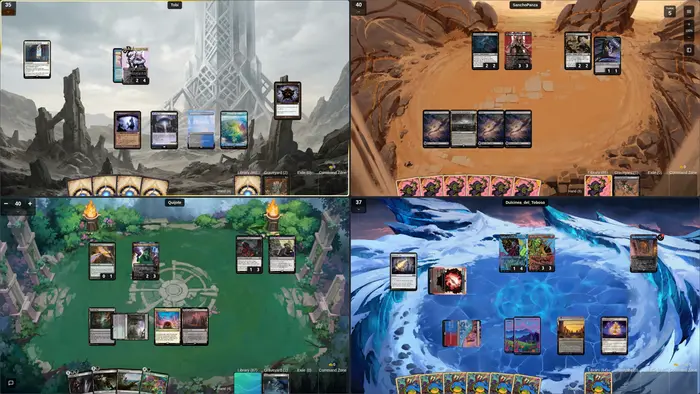
Une nuance importante : les vérifications de deck ne sont pas des règles de jeu automatiques. EDHPlay peut aider à vérifier qu'une liste respecte le format, mais pendant la partie, c'est vous qui déterminez si une action est correcte, quels déclencheurs se déclenchent et quand un sort se résout. Vous jouez donc avec la même responsabilité qu'à une table classique.
Voici comment commencer avec votre groupe
- Essayez d'abord la démo ou le mode solo. Selon EDHPlay, aucun compte n'est nécessaire pour cela. Entraînez-vous à piocher, engager et déplacer des cartes avant que tout le monde vous attende.
- Chargez votre deck. Utilisez les options d'import disponibles ou collez un export texte de votre decklist. Vérifiez ensuite votre commander, les quantités et d'éventuelles cartes mal reconnues.
- Connectez-vous pour le multijoueur. Créez une table avec le bon nombre de places et partagez le lien. Choisissez une table privée si vous voulez jouer uniquement entre amis.
- Vérifiez la connexion et votre audio. Mettez-vous d'accord sur la façon dont vous communiquez, par exemple via un appel Discord commun.
- Discutez des decks et des mulligans. Ne commencez la partie qu'ensuite.
Si vous utilisez Moxfield, tenez-y une seule liste à jour. Si un import par lien ne fonctionne pas comme prévu, un export texte est une bonne solution de secours. Vérifiez toujours la version chargée : un ancien deck auquel il manque trois upgrades reste un deck différent.
Ce pour quoi EDHPlay fonctionne bien pour nous
Pour notre groupe de jeu, l'avantage se trouve surtout dans l'absence de réglages de caméra et de reflets sur les sleeves. Tout le monde voit les mêmes cartes numériques. Cela facilite la planification d'une partie à distance et le test de nouvelles idées de deck.
Le revers de la médaille, c'est que vous devez apprendre les commandes et que vous ne tenez pas vos cartes physiques. Vous pouvez choisir des printings numériques, mais ce n'est pas la même chose que de poser votre propre foil sur la table. Selon EDHPlay, vous pouvez aussi jouer sur téléphone ; pour une première partie multijoueur, je choisirais plutôt un écran plus grand pour une meilleure vue d'ensemble.
Le jeu de base est gratuit. Un soutien optionnel via Patreon donne des fonctionnalités cosmétiques et de confort. Vous n'avez donc pas besoin de souscrire un abonnement pour commencer avec votre groupe.
Le conseil d'Omèr
Utilisez votre première partie numérique comme un tour d'entraînement. Choisissez un deck que vous connaissez et essayez avant de commencer un jeton, un marqueur et un déplacement de carte. Apprendre en même temps un nouveau deck combo compliqué et une nouvelle interface se complique inutilement la tâche.
SpellTable : avec votre vrai deck via Wizards
SpellTable est la plateforme webcam de Wizards of the Coast. Vous utilisez un compte Wizards et jouez avec vos cartes physiques. La plateforme a rejoint Wizards le 17 août 2020.
La plateforme combine les images de caméra avec des outils pour reconnaître les cartes et suivre les informations de jeu. Cela aide quand une carte est difficile à lire de l'autre côté de la table. Elle reste toutefois dépendante de l'image fournie par la caméra : une carte nette et bien éclairée est plus facile à reconnaître qu'une carte à moitié cachée avec un reflet de lampe dessus.
Voici comment organiser une partie sur SpellTable
- Connectez-vous avec votre compte Wizards et créez une partie, ou ouvrez l'invitation de votre groupe.
- Donnez au navigateur l'accès à la caméra et au microphone que vous voulez utiliser.
- Sélectionnez les bons périphériques d'entrée et vérifiez que toute l'aire de jeu est visible.
- Partagez le lien de la partie et testez ensemble si l'image et le son passent bien.
Vous pouvez aussi utiliser un téléphone comme caméra. Wizards propose une explication à ce sujet avec l'option Use mobile device as webcam : vous ouvrez le même jeu sur votre téléphone et utilisez le même compte. Les boutons peuvent changer de place suite à des mises à jour ; vérifiez les paramètres d'entrée actuels et testez cela avant la soirée de jeu.
Mon conseil : si votre groupe joue déjà bien sur SpellTable, il n'y a aucune raison de changer juste pour une fonctionnalité supplémentaire. Commencez par ce qui fonctionne. Discord peut être une alternative pour l'audio, mais ce n'est pas un élément obligatoire de SpellTable.
Avant votre première soirée de jeu, testez brièvement avec les appareils que chacun va utiliser. Vérifiez que vous vous comprenez bien et que vous pouvez suivre un plateau de jeu chargé.
Convoke : le Magic par webcam avec des outils supplémentaires
Convoke est une plateforme communautaire indépendante pour le Magic par webcam. Vous jouez avec une caméra sur votre table, mais bénéficiez en plus de fonctionnalités pour gérer vos cartes, vos contacts et vos matchs.
- Import Moxfield : vous pouvez charger une decklist et consulter les cartes pendant la partie.
- Cartes et jetons numériques : recherchez une carte et faites-la glisser sur votre image vidéo, par exemple si un jeton adapté vous manque.
- Fonctions sociales : amis, invitations, tables publiques et possibilités de bloquer ou de complimenter des joueurs.
- Enregistrement des matchs : liens avec Playgroup et Mythic Track lorsque vous les activez.
Convoke annonce un maximum de huit joueurs par partie. C'est plus large que les quatre joueurs de l'ancienne version de ce guide. Plus de places peuvent être pratiques, mais ne rendent pas automatiquement une grande partie de Commander plus rapide.
La reconnaissance des cartes est-elle meilleure que sur SpellTable ?
Convoke présente sa propre reconnaissance de cartes par IA comme un point fort. C'est une affirmation commerciale de Convoke, pas une comparaison indépendante avec vos caméras, vos sleeves et votre éclairage. Testez les deux plateformes avec la même installation de table si la qualité de la reconnaissance est votre critère de choix principal.
Une decklist importée ne signifie pas non plus que le logiciel sait automatiquement quelle carte physique vous venez de piocher. Les outils numériques soutiennent la gestion de votre partie ; vous restez vous-même responsable de représenter correctement votre main, votre plateau et vos actions.
Qu'est-ce qui est gratuit et qu'est-ce qui ne l'est pas ?
Convoke annonce le cœur de la plateforme comme gratuit. Il existe des options de soutien payantes, entre autres pour une expérience sans publicité et des possibilités supplémentaires d'enregistrement vidéo ou de suivi des matchs. L'enregistrement illimité des matchs est mentionné dans les formules payantes. Vérifiez les options de soutien actuelles si les statistiques sont justement votre critère décisif.
Mon conseil : essayez Convoke si vous aimez jouer avec votre deck physique et que vous trouvez les ajouts numériques utiles. Lorsque vous utilisez des jetons numériques, mettez-vous bien d'accord sur ce qu'ils représentent. Vous évitez ainsi qu'une image à l'écran et un marqueur physique soient lus par erreur comme deux permanents différents.
Cockatrice : une alternative avec installation
Cockatrice est une table de jeu virtuelle gratuite et open source, disponible entre autres pour Windows, macOS et Linux. Vous installez le programme, récupérez les données des cartes avec l'outil Oracle, puis construisez ou importez un deck. Vous pouvez ensuite tester hors ligne ou vous connecter à un serveur.
Ici aussi, ce sont les joueurs qui effectuent eux-mêmes les actions. Le guide officiel décrit entre autres la pioche, le mélange, les tokens, les counters et les flèches pour désigner des cibles. Vous n'avez pas d'arbitre automatique qui gère chaque interaction de Magic à votre place.
Pour un groupe qui connaît déjà Cockatrice, cela peut être une excellente solution durable. Pour quatre amis qui débutent tous, l'installation représente une étape supplémentaire par rapport à EDHPlay. Téléchargez-le depuis le site officiel du projet et suivez le guide de démarrage rapide correspondant.
Une installation webcam agréable à utiliser
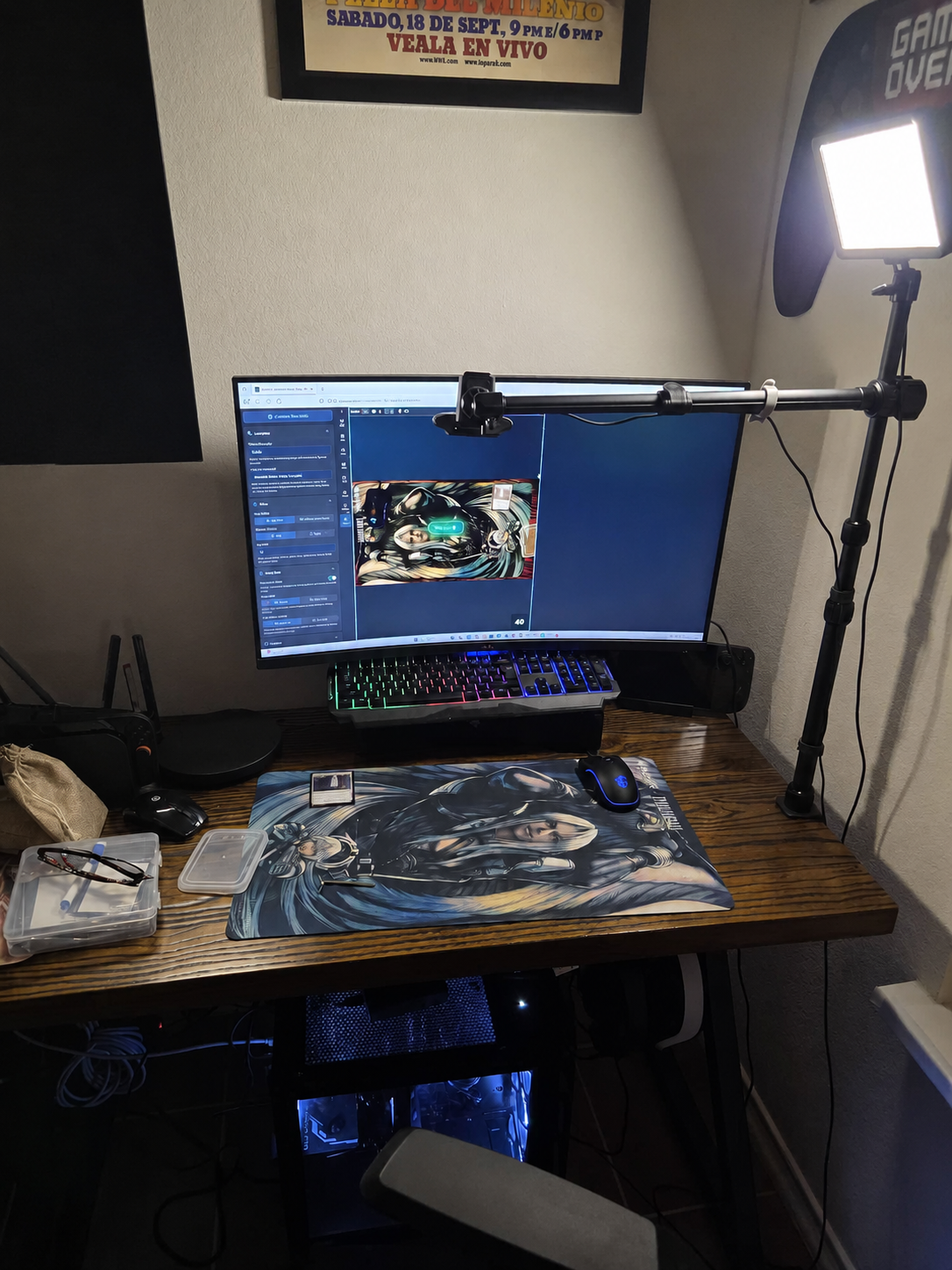
Pour SpellTable comme pour Convoke, la base est la même : une vue de dessus stable, des cartes lisibles et des joueurs qui s'entendent bien. Commencez avec le matériel que vous avez déjà avant d'acheter un système de caméra élaboré.
1. Assurez une vue de dessus stable
Dirigez votre caméra le plus droit possible vers le terrain de jeu. Un support qui bouge dès que vous touchez le bureau rend l'image instable. Laissez suffisamment de place pour les lands, les creatures, le commander et le graveyard. Vérifiez aussi une carte dans le coin le plus éloigné de votre tapis, pas seulement au centre, sous l'objectif.
2. Déplacez d'abord la lumière
Si vous voyez des taches blanches sur les sleeves, déplacez la lampe sur le côté et essayez un autre angle. Une caméra plus chère ne résout pas automatiquement un reflet trop fort. Étalez suffisamment les cartes et nettoyez l'objectif de la caméra si l'image reste floue.
3. Gardez le son simple
Utilisez de préférence un casque ou des écouteurs. Choisissez un seul canal audio pour le groupe. Si votre téléphone, votre ordinateur portable et Discord renvoient tous le même son, vous obtenez vite de l'écho. Désactivez les microphones et haut-parleurs superflus.
4. Gardez votre table lisible
Ne placez pas les permanents totalement les uns sous les autres, nommez à voix haute les cartes jouées et utilisez des marqueurs clairs pour les counters. Rendez les attaquants visibles et dites qui vous attaquez. Un adversaire à distance ne peut pas se pencher sur la table pour regarder un plateau confus.
Le conseil d'Omèr
Avant le premier tour, demandez à quelqu'un de décrire votre plateau : quelles cartes sont en jeu et lesquelles sont engagées ? Si c'est déjà compliqué avec cinq cartes sur la table, réglez votre caméra dès maintenant. Plus tard dans la partie, ce ne sera que plus chargé.
Trouver des partenaires de jeu et former un bon pod
Commencez par des amis, un groupe local ou les liens communautaires sur les sites des plateformes. EDHPlay et Convoke renvoient vers leur communauté Discord. Les tables publiques sont une autre possibilité, mais vérifiez surtout si la langue, le style de jeu et le temps disponible vous conviennent. Un grand nombre d'utilisateurs ne dit pas grand-chose sur qui sera disponible pour votre soirée de jeu.
Pour les joueurs de la région, notre guide Jouer à MTG à Maastricht et dans le Limbourg donne plus d'informations sur la recherche de partenaires de jeu.
Parlez de plus qu'un simple chiffre de power level
Expliquez ce que votre deck essaie de faire et demandez ce que les autres attendent. « Un sept » en dit moins qu'une explication concrète. Discutez par exemple de mana rapide, de combos, de tours supplémentaires, de proxies, et de si vous voulez surtout tester ou plutôt jouer une partie détendue.
Voici comment décrire une table
« Pod Commander francophone, environ deux heures de jeu. Je joue un precon modifié avec un plan de créatures. Je cherche une partie détendue et j'aime bien expliquer la prise en main. On se met d'accord à l'avance sur les combos et les proxies ? »
C'est un exemple de communication, pas un ensemble de règles fixes pour tout le monde. Vous en apprendrez plus dans les règles non écrites de la table de jeu.
Jouer en ligne demande une communication plus claire
- Annoncez vos spells et vos cibles. Laissez aux autres un peu de temps pour réagir.
- Suivez séparément les commander damage. Veillez à ce qu'on sache toujours de quel commander proviennent les dégâts.
- Discutez des actions difficiles en webcam. Prendre le contrôle d'une carte d'un adversaire ou la consulter demande parfois une représentation numérique temporaire ou un marqueur clair.
- Convenez de ce qui se passe en cas de connexion coupée. Faites une courte pause et essayez de faire revenir le joueur avant de tirer des conclusions.
- Demandez à l'avance si quelqu'un enregistre ou stream. Faites savoir aux autres ce que vous comptez faire.
Problèmes fréquents et une première solution
| Problème | Essayez d'abord |
|---|---|
| Pas d'image caméra | Vérifiez les autorisations du navigateur, la caméra sélectionnée et si un autre programme n'occupe pas cette caméra. |
| La carte n'est pas reconnue | Placez-la bien dégagée, retirez votre main et réduisez les reflets. Recherchez la carte manuellement si la reconnaissance continue d'échouer. |
| Écho ou son en double | Utilisez un seul canal audio et désactivez les microphones et haut-parleurs superflus. |
| L'import du deck est incorrect | Vérifiez les quantités et le commander séparément. Essayez un export texte et relisez la liste avant de jouer. |
| Pas assez d'espace à l'écran | Utilisez un écran plus grand ou une autre disposition. Commencez avec un deck clair pendant que vous apprenez l'interface. |
| Connexion instable | Arrêtez les téléchargements volumineux, améliorez votre connexion et prévenez le groupe que vous devez vous reconnecter un instant. |
Ce sont de premières vérifications, pas une garantie que chaque problème puisse être résolu localement. Si quelque chose continue à mal fonctionner, utilisez la page d'aide ou la communauté de la plateforme concernée.
Lequel choisirais-je ?
Pour nos parties numériques régulières, EDHPlay reste mon point de départ. L'absence d'installation caméra est pour nous le plus grand avantage. Si vous voulez utiliser vos propres cartes, commencez par la plateforme webcam que votre groupe connaît déjà. Convoke vaut la peine d'être essayé si les outils supplémentaires vous intéressent.
N'en faites pas une transition compliquée. Testez une seule plateforme avec un groupe connu et le même deck. Après une partie, vous saurez bien mieux si la prise en main, l'image et la communication vous conviennent qu'après avoir comparé vingt cases à cocher.
EDHPlay en images : deux vidéos explicatives
Ces vidéos montrent la prise en main. Une mise à jour de la plateforme peut déplacer des boutons ; utilisez-les comme introduction et vérifiez où se trouve une fonction dans l'interface actuelle.
Explication par EDHPlay lui-même
Ouvrez l'explication d'EDHPlay sur YouTube.
Trouver et créer une partie
Regardez l'explication de Mana Dorks sur YouTube.
Questions fréquentes
Puis-je jouer à Commander en ligne sans webcam ?
Oui. EDHPlay et Cockatrice utilisent des images de cartes numériques. Avec le jeu webcam classique sur SpellTable ou Convoke, vous montrez au contraire votre plateau physique.
Est-ce entièrement gratuit ?
Vous pouvez commencer gratuitement sur les plateformes présentées. EDHPlay et Convoke proposent des extras payants optionnels. Pour le Magic en webcam, vous avez en plus besoin de votre deck physique et d'une installation caméra adaptée.
Puis-je tester une nouvelle decklist sans acheter toutes les cartes ?
Une table numérique vous permet de jouer avec une decklist chargée. C'est pratique pour tester un plan. Discutez tout de même de la force du deck avec votre groupe : avoir accès à des cartes numériques ne veut pas dire que chaque table s'attend à un deck totalement optimisé.
Le logiciel gère-t-il automatiquement les triggers et la priority ?
Ne comptez pas là-dessus avec ces quatre plateformes. C'est à vous de suivre quelles actions sont autorisées et comment elles sont gérées. Un contrôle d'import ou un moteur de recherche de cartes ne remplace pas cette connaissance.
Pouvons-nous jouer à cinq ou six joueurs ?
EDHPlay prend en charge un maximum de six joueurs. Convoke annonce un maximum de huit. SpellTable est conçu pour quatre joueurs maximum. Avec un pod plus grand, prévoyez plus de temps d'attente entre les tours.
Dois-je passer de SpellTable à Convoke ?
Non. Si votre groupe joue agréablement sur SpellTable, il n'est pas nécessaire de changer. Essayez Convoke si une fonctionnalité concrète vous manque, par exemple des jetons numériques sur votre image vidéo ou une connexion pour l'enregistrement des matchs.
Une idée de deck en ligne à ramener à la vraie table ?
Utilisez vos tests pour découvrir ce que vous aimez. Notre guide pour construire votre premier deck Commander vous aide à avancer. Vous préférez un point de départ complet ? Consultez alors les precons Commander pour débutants.
Sources et comparaison
Les fonctionnalités ont été vérifiées à partir des informations officielles des plateformes le 23 septembre 2026. La préférence pour EDHPlay reflète notre groupe de jeu. Aucun test indépendant de performance ou de fiabilité de toutes les plateformes n'a été réalisé.
- EDHPlay : jouer en ligne, démo et fonctionnalités et utilisation gratuite et extras pour les soutiens.
- SpellTable : rejoint Wizards en 2020 et Wizards : installation webcam et téléphone. Le guide d'installation historique peut montrer des écrans plus anciens.
- Convoke : fonctionnalités, comparaison et capacité selon Convoke, installations et options de soutien. Les affirmations sur une reconnaissance de cartes supérieure ne sont pas reprises comme prouvées de façon indépendante.
- Cockatrice : téléchargement officiel et instructions de démarrage et guide d'utilisation.

Écrit par Omèr Cremers
Propriétaire de SpellArmory, travailleur social et père à plein temps. Joueur et collectionneur passionné de MTG à Maastricht, Commander est mon format préféré. Des questions ou des ajouts pour ce guide ? N'hésitez pas à m'envoyer un message.